 Domotique
ha
Domotique
ha
Home Assistant : connecter un webhook Discord
Tutoriel complet pour envoyer des notifications Discord depuis Home Assistant : création du webhook côté Discord, configuration sécurisée dans secrets.yaml, déclaration du rest_command et test depuis l'UI.
Dans cet article, nous allons voir comment relier un webhook Discord à notre instance Home Assistant. De cette façon, on pourra utiliser cette solution comme outil pour s'envoyer des notifications.
Prérequis
Pour suivre ce tutoriel, vous aurez besoin de :
- Serveur Discord avec droit de création de webhook
- Home Assistant (Core / OS / Supervised)
- Accès à la modification des fichiers
configuration.yamletsecrets.yaml
I. Création du webhook Discord
Dans un premier temps, on crée le webhook côté Discord. Il suffit de suivre le chemin ci-dessous, ou de regarder la vidéo.
Étapes de création
- Discord → ouvrir le serveur
- Paramètres du serveur
- Intégrations → Webhooks
- Nouveau webhook
- Choisir le salon, copier l'URL du webhook
⚠️ Important — Le salon choisi ici sera le seul où le webhook écrira. Pour changer de salon, il faut copier la nouvelle URL. L'URL est l'équivalent d'une clé : à ne pas divulguer.
II. Mettre l'URL dans secrets.yaml
On place ensuite l'URL dans secrets.yaml pour la séparer de la config publique. Très important : aucune info sensible dans configuration.yaml.
Accéder au fichier secrets.yaml
Pour accéder au fichier secrets.yaml, on peut soit y accéder directement depuis la VM, soit depuis l'interface web HA en installant l'add-on File Editor.
Une fois cela fait, on accède directement au fichier secrets.yaml :
Configuration du secret
Une fois dedans, ajouter :
discord_webhook_url: "URL_WEBHOOK"Remplacer URL_WEBHOOK par l'URL copiée depuis Discord.
III. Créer la commande HTTP (rest_command)
On crée maintenant la commande rest_command. De la même façon qu'on a ouvert secrets.yaml, il faut ouvrir /config/configuration.yaml.
Ajouter le code suivant :
rest_command:
  discord_notify:
    url: !secret discord_webhook_url
    method: POST
    content_type: "application/json"
    payload: '{"content": {{ message | tojson }} }'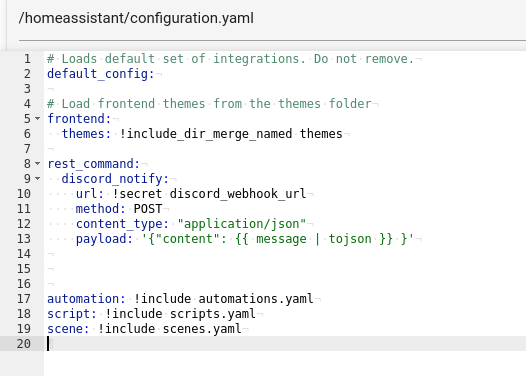
rest_command dans configuration.yamlExplication ligne par ligne
rest_command: — déclare une section qui permet à Home Assistant d'envoyer des requêtes HTTP (GET / POST…).
discord_notify: — le nom de votre commande. Ça crée un service appelable via rest_command.discord_notify.
url: !secret discord_webhook_url — l'URL du webhook est récupérée depuis secrets.yaml (plus sécurisé).
method: POST — Discord attend une requête POST pour recevoir un message.
content_type: "application/json" — on envoie un corps au format JSON (ce que Discord attend).
payload: '{"content": {{ message | tojson }} }' — le contenu envoyé à Discord :
content: le texte du message Discordmessage: la variable passée au moment de l'appeltojson: évite de casser le JSON si le texte contient des guillemets, des retours à la ligne, ou des caractères spéciaux
💡 Pourquoi tojson ? Sans
tojson, certains messages peuvent faire planter l'envoi avec une erreur « invalid JSON ».
IV. Vérifier la config et redémarrer Home Assistant
Après modification de configuration.yaml, il faut maintenant vérifier la syntaxe et sauvegarder :
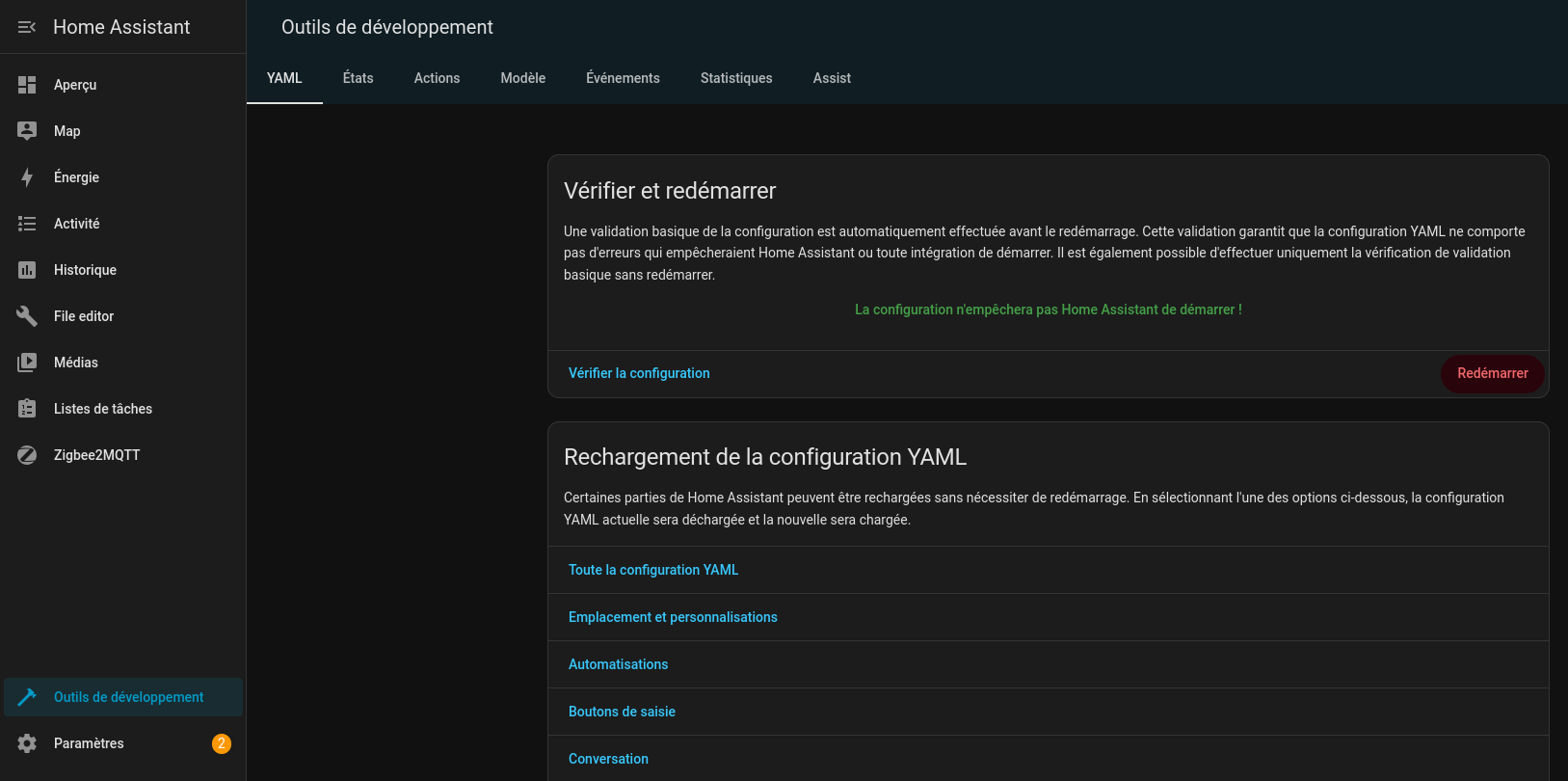
Étapes de vérification
- Outils développeur
- Vérifier la config
- Redémarrer
⚠️ Important — Sans redémarrage, Home Assistant ne charge pas le nouveau
rest_command, doncrest_command.discord_notifyn'apparaîtra pas.
V. Tester l'envoi (depuis l'UI)
On passe maintenant au test. Aller dans :
Outils de développement → Actions (ou Services selon la version).
Choisir :
- Action / Service :
rest_command.discord_notify
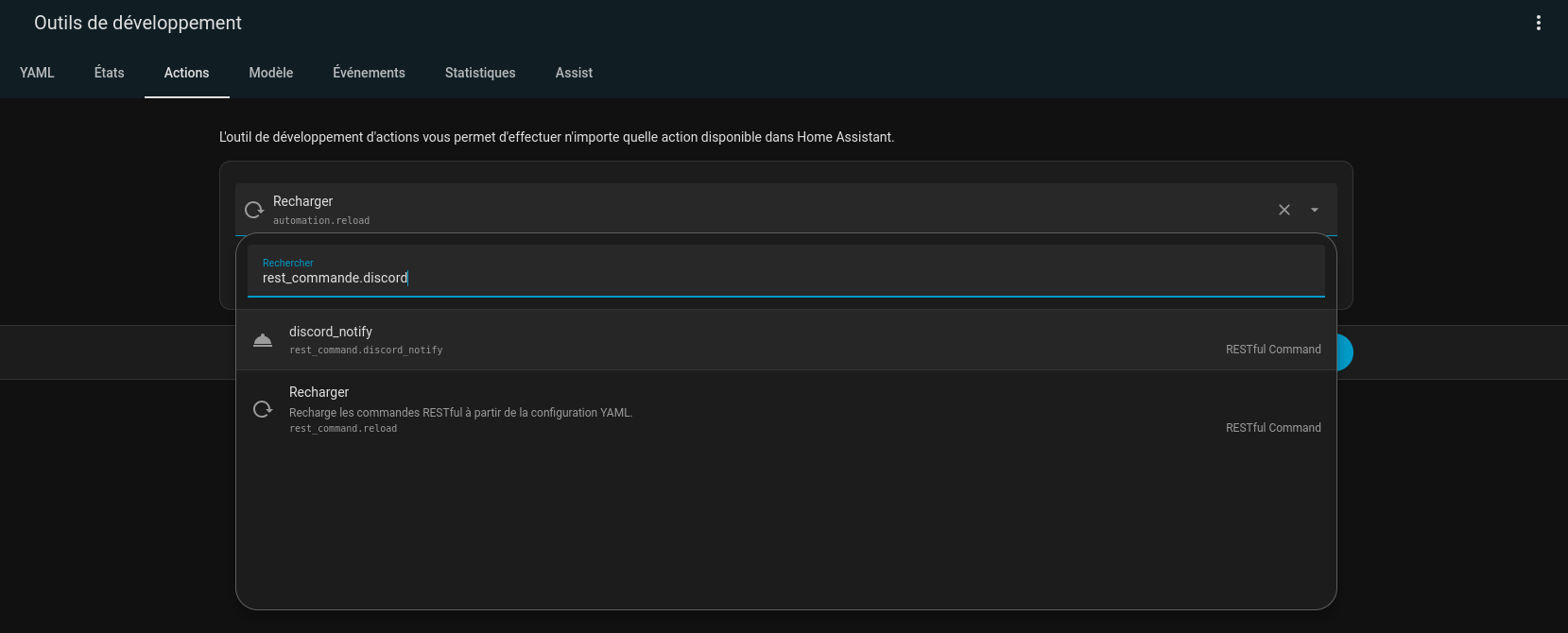
rest_command.discord_notifyDonnées du test
Puis renseigner les données suivantes :
action: rest_command.discord_notify
data:
  message: "Test webhook OK depuis Home Assistant by Ryan"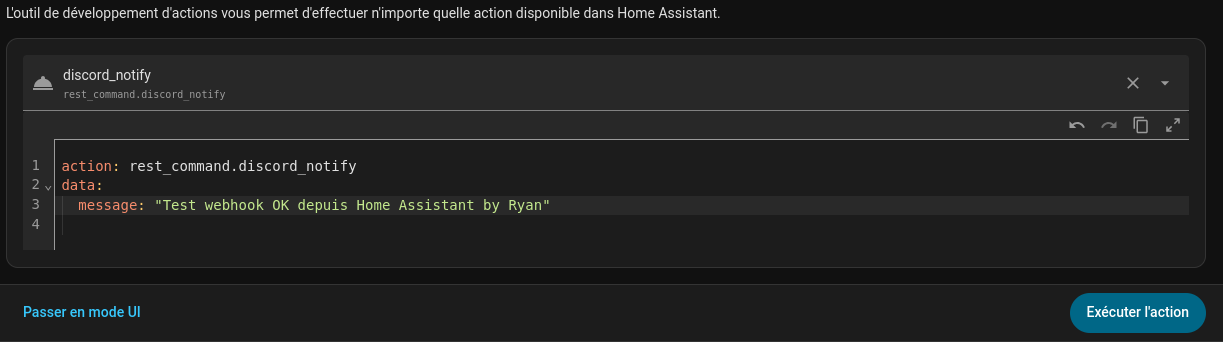
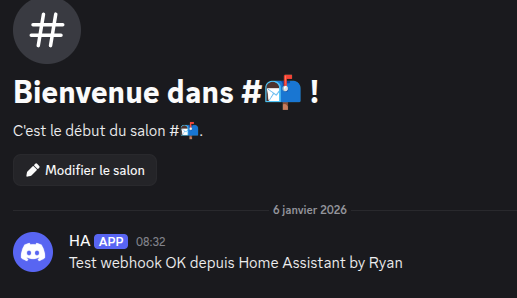
Résultat
Si tout fonctionne, le message arrive dans le salon Discord :
Conclusion
Avec cette configuration, on peut envoyer des notifications depuis Home Assistant vers Discord. Très pratique pour :
- Recevoir des alertes de sécurité
- Être notifié quand quelqu'un sonne à la porte
- Suivre l'état des appareils connectés
- Créer des automatisations personnalisées
🚀 Prochaines étapes — créer des automatisations qui envoient des messages automatiquement, personnaliser avec des embeds Discord, ajouter des mentions ou des rôles, intégrer d'autres canaux (Telegram, email, etc.).