 Self-hosting
ollama
Self-hosting
ollama
Mettre en place une IA chez soi (Docker + Ollama + Open WebUI)
Héberger sa propre IA dans son homelab — Docker pour conteneuriser, Ollama pour exécuter les modèles en local, Open WebUI pour avoir une interface type ChatGPT. Simple, sans abonnement.
L'idée de cet article est de montrer comment héberger sa propre IA directement dans son homelab. C'est super simple ; la seule difficulté, c'est la puissance de la machine… (moment parfait pour acheter de la RAM en ce moment).
Prérequis
Pour ce tutoriel, j'ai utilisé mon serveur Proxmox avec une VM aux specs suivantes :
- 16 Go de RAM
- 4 vCPU
- Docker installé et fonctionnel
- OS : Ubuntu Server
- Accès réseau OK
💡 À savoir — Avec 16 Go de RAM on peut déjà faire tourner pas mal de choses, mais il faut choisir son modèle en fonction des ressources disponibles. Les détails sur les modèles arrivent plus loin.
Les technos utilisées
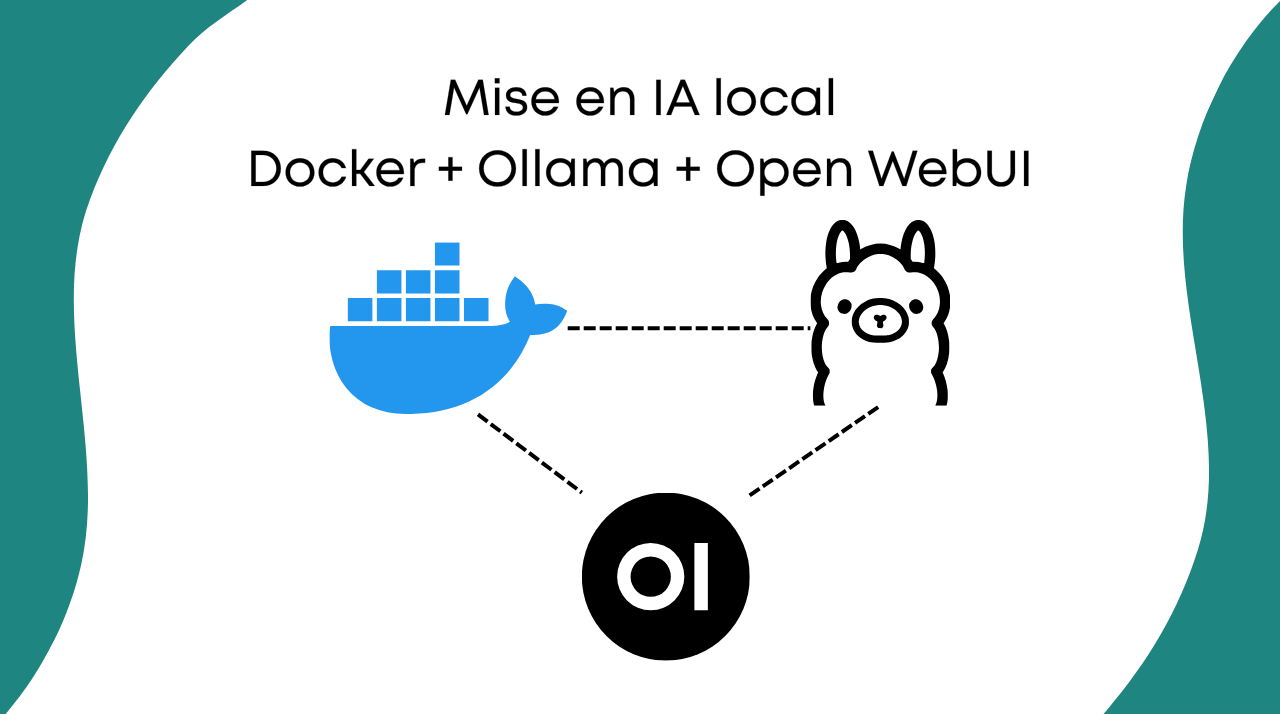
Trois technologies pour ce projet :
Docker
Docker va héberger les deux outils suivants dans des conteneurs. Approche stable et scalable pour ce genre de projet.
Ollama
Ollama est le moteur qui exécute les modèles IA en local. Il gère le téléchargement des modèles et expose une API sur le port 11434 pour que d'autres outils (comme Open WebUI) puissent l'utiliser. Par défaut, c'est très orienté terminal.
Open WebUI
Open WebUI rend l'utilisation de l'IA beaucoup plus agréable, avec une interface web type ChatGPT.
I. Installation d'Ollama avec Docker
On commence par lancer Ollama dans un conteneur. Deux variantes : version classique CPU only, et une version pour GPU NVIDIA.
Version CPU
Ici, j'ai utilisé la version CPU :
# Lancer Ollama (CPU uniquement)
docker run -d -v ollama:/root/.ollama -p 11434:11434 --name ollama ollama/ollama
Ce que fait la commande :
docker run -d: lance le conteneur en arrière-plan-v ollama:/root/.ollama: volume Docker pour stocker les modèles (évite de tout retélécharger)-p 11434:11434: expose l'API d'Ollama sur le port 11434--name ollama: nom du conteneurollama/ollama: image officielle d'Ollama
Version GPU
La commande pour la version GPU :
# Lancer Ollama (avec GPU NVIDIA)
docker run -d --gpus=all -v ollama:/root/.ollama -p 11434:11434 --name ollama ollama/ollama
💡 GPU NVIDIA — La différence c'est
--gpus=all: ça donne accès au GPU dans le conteneur. Avec une NVIDIA compatible et les bons drivers, on a de meilleures perfs et on peut envisager des modèles plus gros.
II. Télécharger et lancer un modèle
Une fois Ollama démarré, il faut télécharger un modèle puis le lancer. Je préfère séparer les deux étapes pour la clarté, mais on peut aussi tout faire en même temps.
Je vais montrer le téléchargement de deux modèles : Llama2 (le classique) puis une version « mini » (Phi-3 Mini). Je reviens juste après sur leurs différences.
Installation de Llama2
Téléchargement :
docker exec -it ollama ollama pull llama2Lancement :
docker exec -it ollama ollama run llama2Installation d'une version « mini » : Phi-3 Mini
Téléchargement :
docker exec -it ollama ollama pull phi3:miniLancement :
docker exec -it ollama ollama run phi3:mini✅ Vérifier les modèles installés —
docker exec -it ollama ollama list
Démonstration en terminal
Voici un exemple de Phi-3 Mini en action dans le terminal :
Différences entre Llama2 et Phi-3 Mini
Les deux modèles ne jouent pas dans la même catégorie. Llama2 est plus généraliste et plus lourd, alors que Phi-3 Mini est pensé pour être très léger, rapide et utilisable sur des petites machines comme la nôtre.
| Critère | Llama2 | Phi-3 Mini |
|---|---|---|
| Poids du modèle | Plus lourd | Plus léger |
| RAM nécessaire | Plus élevée | Plus faible |
| Vitesse (CPU) | Plus lente | Plus rapide |
| Qualité globale | Plus polyvalent | Très correct, mais moins profond |
| Pour quel usage | Machine avec assez de ressources | Homelab léger / CPU only |
| Recommandation | OK sur 16 Go, mieux si GPU | Parfait sur 16 Go |
III. Installer Open WebUI (interface web)
Ollama, par défaut, c'est full terminal. Ça dépanne, mais pour un usage quotidien, une interface web c'est mieux. La suite c'est donc Open WebUI, qui se connecte à Ollama et donne un chat accessible depuis le navigateur.
Version GPU (NVIDIA)
# Open WebUI avec GPU
docker run -d -p 3000:8080 --gpus=all -v ollama:/root/.ollama -v open-webui:/app/backend/data --name open-webui --restart always ghcr.io/open-webui/open-webui:ollama
Version CPU
# Open WebUI en CPU
docker run -d -p 3000:8080 -v ollama:/root/.ollama -v open-webui:/app/backend/data --name open-webui --restart always ghcr.io/open-webui/open-webui:ollama
Ce que fait la commande :
-p 3000:8080: interface accessible surhttp://IP_DE_LA_MACHINE:3000--gpus=all(optionnel) : donne accès au GPU si dispo-v ollama:/root/.ollama: réutilise le volume où sont stockés les modèles-v open-webui:/app/backend/data: stocke les données de l'interface (utilisateur, réglages…)--restart always: redémarre automatiquement au rebootghcr.io/open-webui/open-webui:ollama: image Open WebUI prévue pour Ollama
Accès à l'interface
Ouvrir :
http://localhost:3000sur la machinehttp://IP_DE_LA_MACHINE:3000depuis une autre machine du réseau
On crée son compte, on choisit son modèle (llama2, phi3:mini, etc.), et on peut commencer à discuter via l'interface web.
IV. Mesure de l'utilisation des ressources
À la fin, ce qui m'intéressait c'était de voir concrètement combien ça consomme quand on l'utilise vraiment. Pour mesurer ça facilement :
# Surveiller la consommation des conteneurs
docker stats
💡 Comment mesurer — Lancer une conversation dans Open WebUI pendant 30 secondes et regarder la RAM utilisée par
ollama, paropen-webui, et le CPU (surtout en CPU only). On peut aussi faire unfree -hcôté VM pour l'impact global.
Conclusion
Avec ça, on a une IA qui tourne chez soi, sans abonnement, et qu'on contrôle. Ollama gère l'exécution et les modèles, Open WebUI donne l'interface, Docker permet de tout déployer proprement.
Ensuite on peut améliorer le setup comme on veut : modèles plus gros, GPU, accès depuis l'extérieur via VPN, reverse proxy, sauvegardes des volumes Docker, etc.
🚀 Prochaines étapes — tester des modèles plus gros si on monte en RAM ou en GPU, passer par un reverse proxy type Traefik pour avoir un accès HTTPS, rendre le service accessible depuis l'extérieur via VPN, automatiser les sauvegardes des volumes Docker.