 Procédure
wsl
Procédure
wsl
Installer et configurer WSL (Windows Subsystem for Linux)
WSL permet d'exécuter un environnement Linux natif directement sous Windows, sans VM ni dual boot. Voici la procédure complète : prérequis, installation, intégration avec Windows et VS Code.
WSL (Windows Subsystem for Linux) est une fonctionnalité de Windows 10/11 qui permet d'exécuter un environnement Linux natif directement sous Windows, sans machine virtuelle ni dual boot. Contrairement à une VM classique, WSL ne nécessite pas d'hyperviseur lourd — il s'intègre au noyau Windows via une couche de compatibilité Hyper-V, avec des performances proches d'un Linux natif.
Pourquoi utiliser WSL en infrastructure ? Pour utiliser des outils Linux (bash, ssh, curl, ansible, terraform...) sans quitter Windows, tester des scripts directement sur le poste de travail, et bénéficier de l'intégration native avec VS Code, Docker Desktop et Windows Terminal.
1. Prérequis et compatibilité
Configuration requise :
| Élément | Requis |
|---|---|
| Système d'exploitation | Windows 10 ou Windows 11 version Pro |
| Architecture | x64 ou ARM64 |
| Virtualisation | Activée dans le BIOS/UEFI (Intel VT-x ou AMD-V) |
| Espace disque | Minimum 2 Go (selon la distribution) |
Activation d'Hyper-V
Dans la barre de recherche Windows, taper :
Activer ou désactiver des fonctionnalités Windows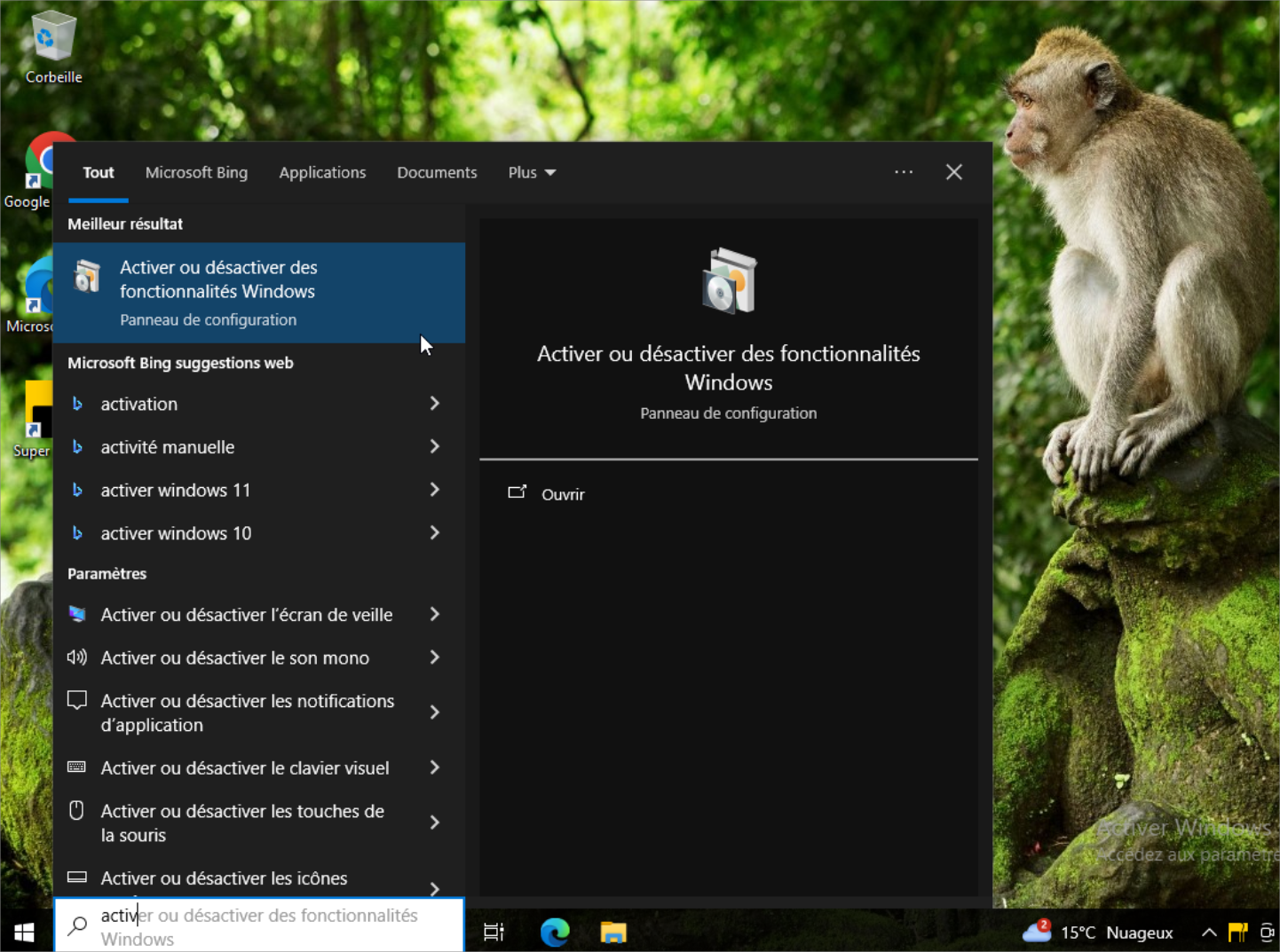
Cocher Hyper-V puis cliquer sur OK.
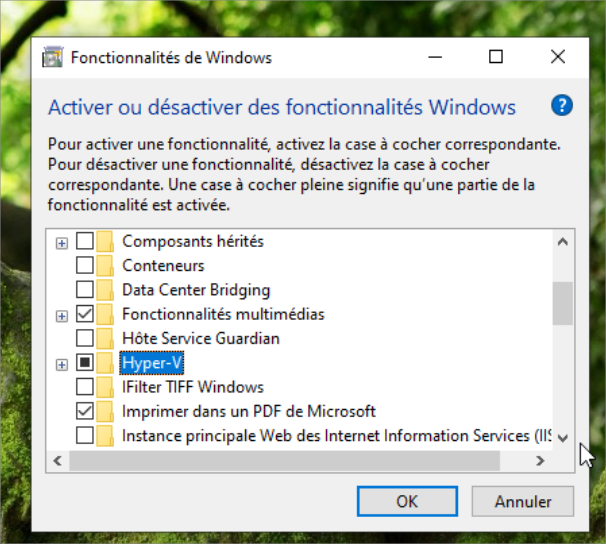
Windows peut demander un redémarrage une fois l'installation terminée.
2. Installation de WSL
Depuis Windows 10 version 21H2 et Windows 11, une seule commande suffit pour installer WSL 2 avec Ubuntu. À exécuter dans PowerShell (Administrateur) :
wsl --installCette commande installe automatiquement la fonctionnalité WSL, le noyau Linux WSL 2, et Ubuntu par défaut. Un redémarrage est nécessaire.
3. Premier démarrage et configuration
Au premier lancement d'Ubuntu, un terminal s'ouvre et lance l'initialisation. L'étape peut durer quelques minutes.
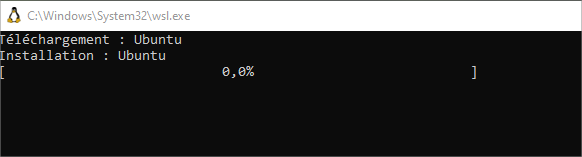
Création du compte utilisateur
WSL demande de créer un compte utilisateur Linux indépendant du compte Windows :
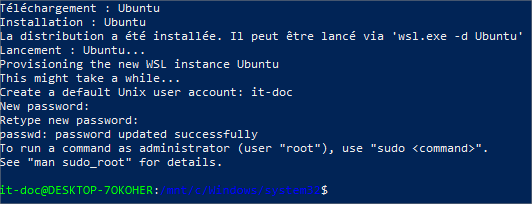
Bon à savoir — Le nom d'utilisateur Linux peut être différent du compte Windows. Le mot de passe ne s'affiche pas à la saisie, c'est un comportement normal sous Linux.
Mise à jour du système
Après la création du compte, mettre à jour les paquets :
sudo apt update && sudo apt upgrade -yVotre Ubuntu est maintenant à jour et prêt pour vos tests.
4. Commandes essentielles
Ces commandes s'exécutent dans PowerShell ou le Terminal Windows (pas dans WSL) :
| Commande | Description |
|---|---|
wsl --list --verbose | Lister les distros installées et leur version WSL |
wsl --status | Afficher l'état général de WSL |
wsl --shutdown | Arrêter toutes les distros WSL |
wsl --set-default Ubuntu | Définir la distro par défaut |
wsl --unregister Ubuntu | Supprimer une distro (données supprimées) |
wsl --update | Mettre à jour le noyau WSL |
wsl --install -d Debian | Installer une autre distribution |

wsl --list --verbose — distro active en version 25. Intégration avec Windows
L'un des points forts de WSL est son intégration transparente avec le système de fichiers Windows et les outils natifs.
Accès aux fichiers Windows depuis WSL
Les disques Windows sont montés automatiquement sous /mnt/ :
# Accéder au bureau Windows depuis WSL
cd /mnt/c/Users/VotreNom/Desktop

# Lister les disques montés
ls /mnt/
Accès aux fichiers WSL depuis Windows
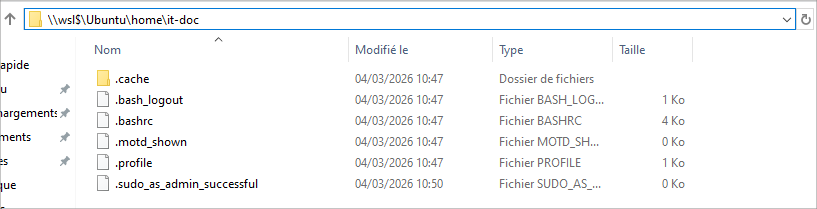
Les fichiers Linux sont accessibles depuis l'explorateur Windows via :
\\wsl$\Ubuntu\home\votre_utilisateurOn peut aussi taper \\wsl$ directement dans la barre d'adresse pour voir toutes les distros installées.
6. Intégration avec VS Code
VS Code s'intègre nativement avec WSL via l'extension WSL. Le code s'exécute côté Linux tandis que l'interface reste côté Windows.
Installation de l'extension
Dans VS Code, installer l'extension WSL directement depuis le store d'extensions.

Ouvrir une distribution WSL dans VS Code
Une fois l'extension installée, un nouvel onglet Remote Explorer apparaît à gauche. VS Code reconnaît automatiquement toutes les distributions.
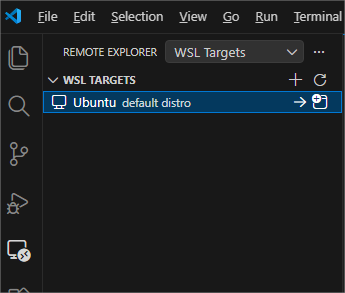
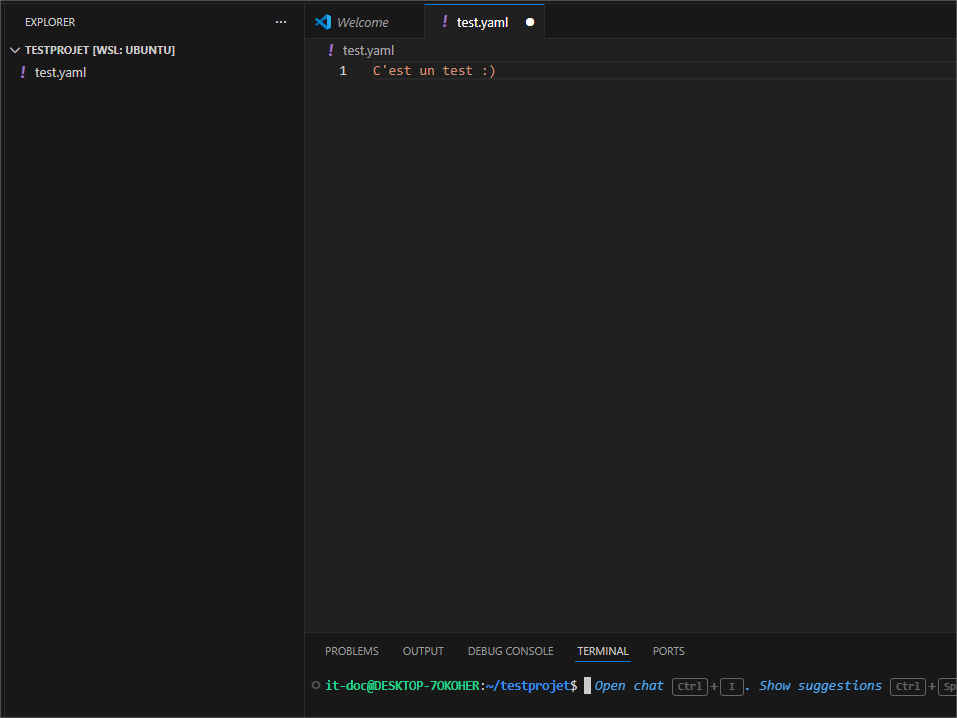
Cliquer sur la flèche : VS Code installe une extension côté WSL et ouvre une nouvelle fenêtre, avec le terminal intégré et la possibilité de naviguer dans les dossiers de la machine Linux.
Récapitulatif
| Avantage | Détail |
|---|---|
| Légèreté | Pas de VM complète, démarrage en quelques secondes |
| Intégration Windows | Accès bidirectionnel aux fichiers, appels croisés d'exécutables |
| Outils natifs Linux | Bash, SSH, curl, git, python... sans émulation |
| VS Code & Docker | Intégration native et transparente |
| Réseau | Accès au réseau Windows, partage de ports possible |
WSL est aujourd'hui mon environnement par défaut sur Windows : tout ce que je faisais en VM se fait maintenant sans switcher de fenêtre, et avec des perfs natives.